Guide d’achat Comparez-malin
Article rédigé par l’équipe éditoriale Comparez-malin — Mis à jour le 18 septembre 2026
Changer de PC portable sans vérifier sa connectique peut transformer un achat pourtant performant en succession d’adaptateurs, de câbles incompatibles et de fonctions perdues. Le problème vient rarement du nombre de ports seulement : deux prises USB-C identiques visuellement peuvent offrir des possibilités très différentes en matière d’affichage, de recharge ou de station d’accueil.
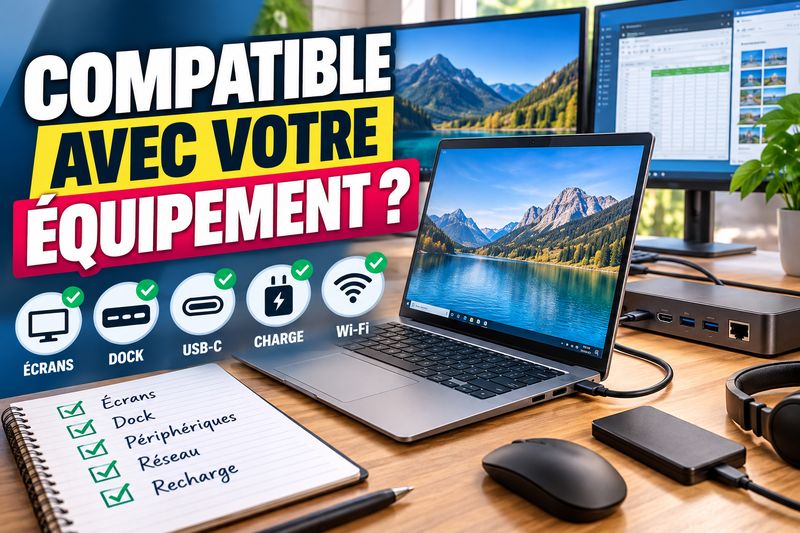
Avant d’acheter, la bonne méthode consiste donc à partir de votre installation actuelle : écrans, dock, chargeur, réseau, stockage externe et périphériques. Vous pourrez ensuite confronter cette liste aux caractéristiques du futur ordinateur. Le comparateur de PC portables Comparez-malin permet notamment d’examiner la connectique des modèles en parallèle des critères habituels de performance, d’écran ou de mobilité.
L’objectif n’est pas de rechercher systématiquement le portable possédant le plus de prises, mais celui qui peut remplacer votre machine actuelle sans casser votre environnement de travail. Voici les vérifications qui comptent réellement.
1. Commencez par inventorier ce que vous branchez réellement
Une fiche technique devient beaucoup plus facile à lire lorsqu’on sait précisément ce que le PC devra alimenter ou piloter. Avant même de regarder les modèles, faites l’inventaire de votre installation.
Écrans externes :
Notez leur nombre, leur définition, leur fréquence d’affichage et les entrées disponibles : HDMI, DisplayPort ou USB-C. Un écran Full HD à 60 Hz impose peu de contraintes. Deux moniteurs haute définition ou un écran à fréquence élevée demandent davantage d’attention à la sortie vidéo du portable et au dock éventuellement utilisé.
Station d’accueil :
Relevez la référence exacte du dock et la technologie employée : USB-C, USB4, Thunderbolt ou éventuellement une solution utilisant un pilote spécifique. Vérifiez également la puissance de charge délivrée par la station. Le fait que le connecteur rentre physiquement dans le PC ne suffit pas à garantir toutes les fonctions.
Périphériques filaires :
Comptez les appareils que vous branchez simultanément : souris, clavier, webcam, imprimante, clé USB, interface audio, disque externe, lecteur de cartes ou périphérique professionnel. Deux ports USB peuvent sembler suffisants sur une fiche produit, puis devenir insuffisants une fois le PC installé sur le bureau.
Réseau :
Si votre installation utilise régulièrement un câble Ethernet, vérifiez la présence d’un RJ45 ou acceptez dès le départ le recours à un dock. Pour un poste essentiellement mobile, le Wi-Fi peut au contraire rendre cette prise secondaire.
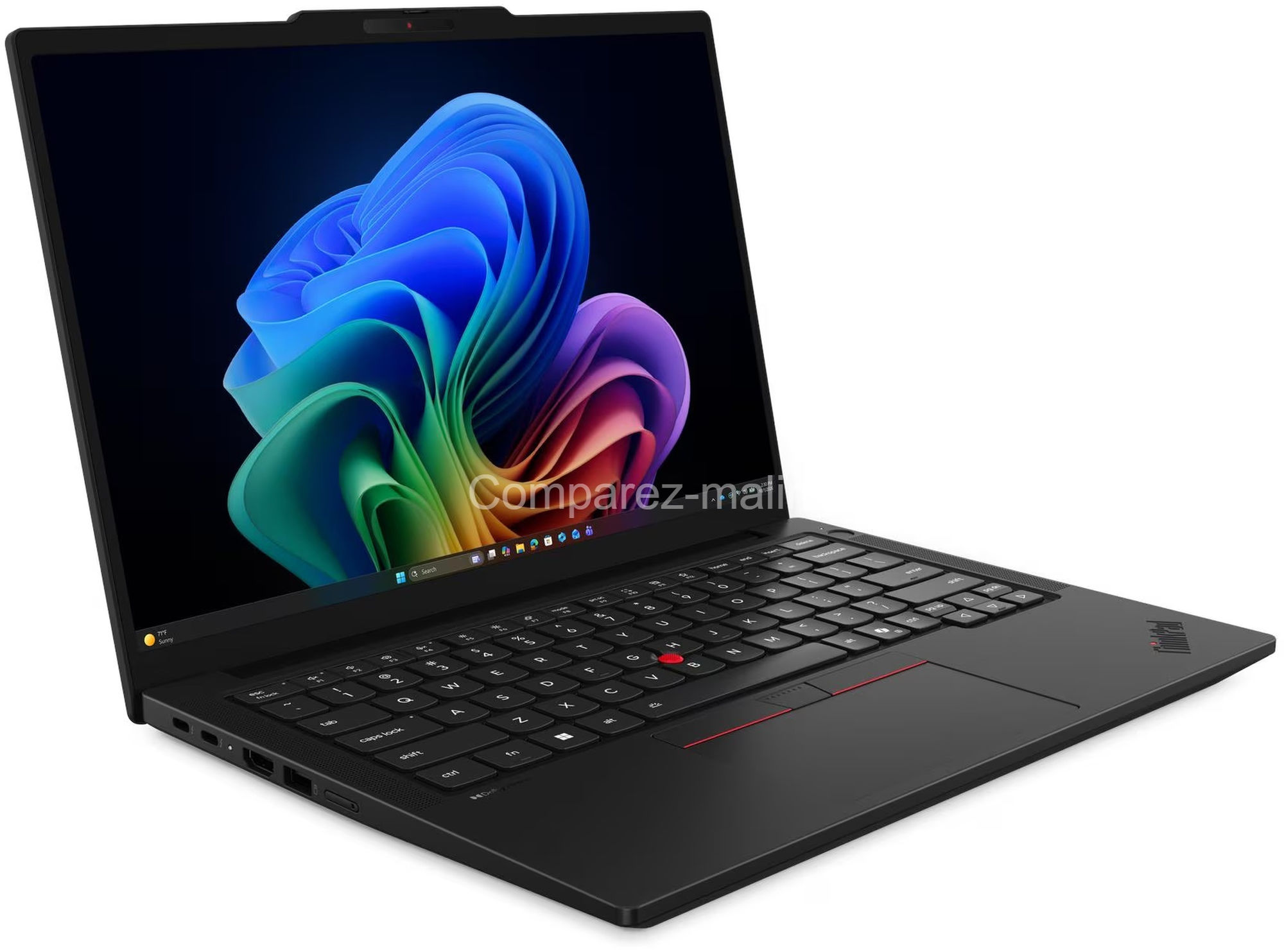
Cette approche évite un piège courant : payer davantage pour une connectique dont vous n’avez pas besoin, ou choisir un ultraportable minimaliste alors que votre usage exige chaque jour plusieurs branchements physiques.
2. USB-C : vérifiez les fonctions, pas seulement la forme de la prise
L’USB-C est probablement le point qui crée le plus de confusion. USB-C décrit d’abord un type de connecteur. La présence d’une prise USB-C ne signifie donc pas automatiquement que le PC peut être rechargé par cette prise, envoyer une image vers un écran et communiquer à haut débit avec un dock.
Pour chaque port USB-C du portable envisagé, recherchez explicitement trois informations : transfert de données, sortie vidéo et recharge. Les fiches les plus détaillées indiquent par exemple USB4, Thunderbolt, DisplayPort via USB-C ou USB Power Delivery. Plus la description est vague, plus il est prudent de consulter les caractéristiques détaillées du constructeur avant l’achat.
Cette distinction devient essentielle si votre écran actuel se branche directement en USB-C. Le portable doit être capable de transmettre la vidéo par ce connecteur. Même raisonnement pour une station d’accueil : un port USB-C limité aux données ne se transformera pas en sortie vidéo simplement parce qu’un dock est connecté.
Le câble lui-même fait aussi partie de la chaîne. Tous les câbles USB-C n’offrent pas les mêmes capacités. Un câble conçu essentiellement pour la recharge peut devenir le maillon limitant d’un écran ou d’un périphérique rapide. Si vous réutilisez votre câblage actuel, identifiez donc également les câbles réellement nécessaires à votre installation.
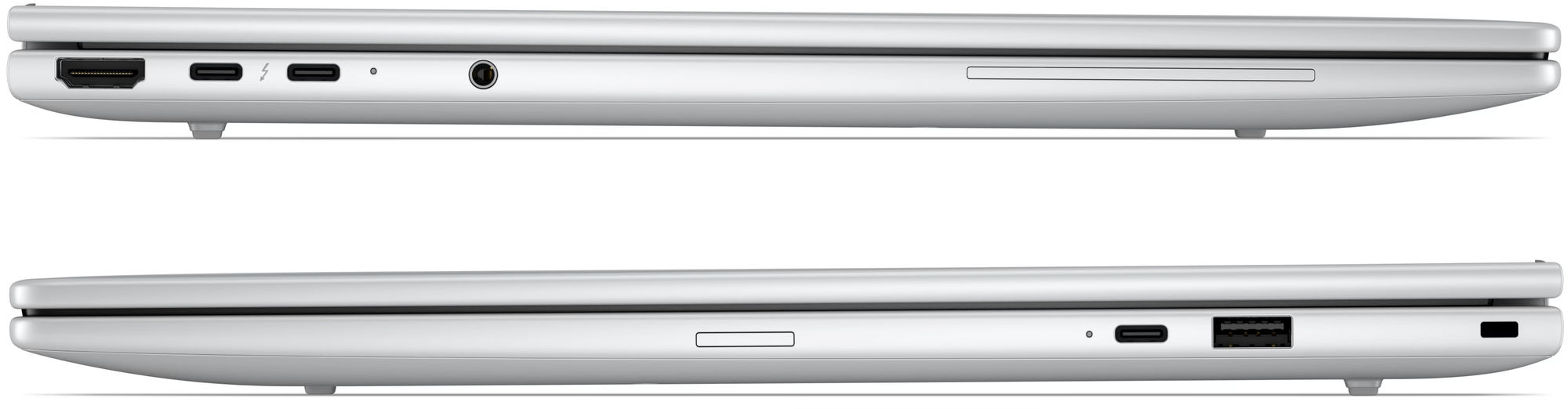
Thunderbolt ou USB4 deviennent particulièrement intéressants lorsque vous souhaitez concentrer écran, stockage, réseau et recharge sur une seule connexion. Ils ne dispensent toutefois pas de vérifier les caractéristiques précises du PC, du dock et des écrans. Une norme performante ne garantit pas à elle seule que toute combinaison de périphériques fonctionnera dans toutes les configurations.
3. Écrans externes : vérifiez résolution, fréquence et nombre d’affichages
Pour un écran externe, la simple présence d’une sortie HDMI n’est qu’un premier niveau de vérification. Il faut surtout contrôler la définition et la fréquence que le portable peut délivrer dans votre configuration.
Avec un moniteur bureautique Full HD classique, la compatibilité est généralement simple. Les choses deviennent plus importantes avec un écran 4K, un moniteur ultralarge, un écran à fréquence élevée ou plusieurs affichages simultanés. Dans ce cas, recherchez la résolution maximale et la fréquence prises en charge par la sortie concernée.
Ne vous fiez pas uniquement à une mention telle que « HDMI 2.1 » ou « USB-C vidéo ». Ce qui vous intéresse concrètement est la combinaison que vous utiliserez : par exemple un écran directement connecté au portable ou deux écrans branchés derrière une station d’accueil. Ce ne sont pas nécessairement les mêmes contraintes.
Avec deux écrans externes, la vérification doit porter sur l’ensemble de la chaîne : PC, puce graphique, port utilisé, dock et sorties du dock. Un dock disposant de deux prises HDMI ne signifie pas automatiquement que tous les PC compatibles avec son connecteur pourront piloter simultanément les deux écrans dans leur définition maximale.
Si votre écran dispose déjà de plusieurs entrées, gardez aussi une solution simple en tête. Un PC doté d’un HDMI natif peut parfois être préférable à un modèle extrêmement fin imposant un adaptateur USB-C supplémentaire, surtout si vous branchez et débranchez régulièrement l’ordinateur.
4. Dock et recharge : vérifiez le chemin complet jusqu’au PC
Une station d’accueil est pratique précisément parce qu’elle permet de ne brancher qu’un câble au portable. Cette simplicité apparente masque pourtant plusieurs conditions de compatibilité.
La première concerne la puissance de recharge. Comparez la puissance demandée par le PC avec celle que le dock peut réellement lui transmettre. Si la station fournit moins que ce dont le portable a besoin, l’ordinateur peut se charger lentement, limiter certaines performances ou continuer à utiliser progressivement sa batterie lors d’une forte sollicitation.
C’est particulièrement important avec les stations de travail mobiles et certains PC performants. Un dock parfait pour un ultraportable bureautique n’est pas nécessairement capable d’alimenter correctement une machine beaucoup plus énergivore.
La seconde vérification concerne la technologie du dock. Un dock Thunderbolt utilisé avec un ordinateur Thunderbolt constitue généralement une configuration plus prévisible qu’une association entre des appareils USB-C dont les fonctions exactes sont mal documentées. Avec un dock USB-C existant, recherchez précisément les exigences indiquées par son fabricant : vidéo via USB-C, puissance minimale, système d’exploitation et éventuel pilote.
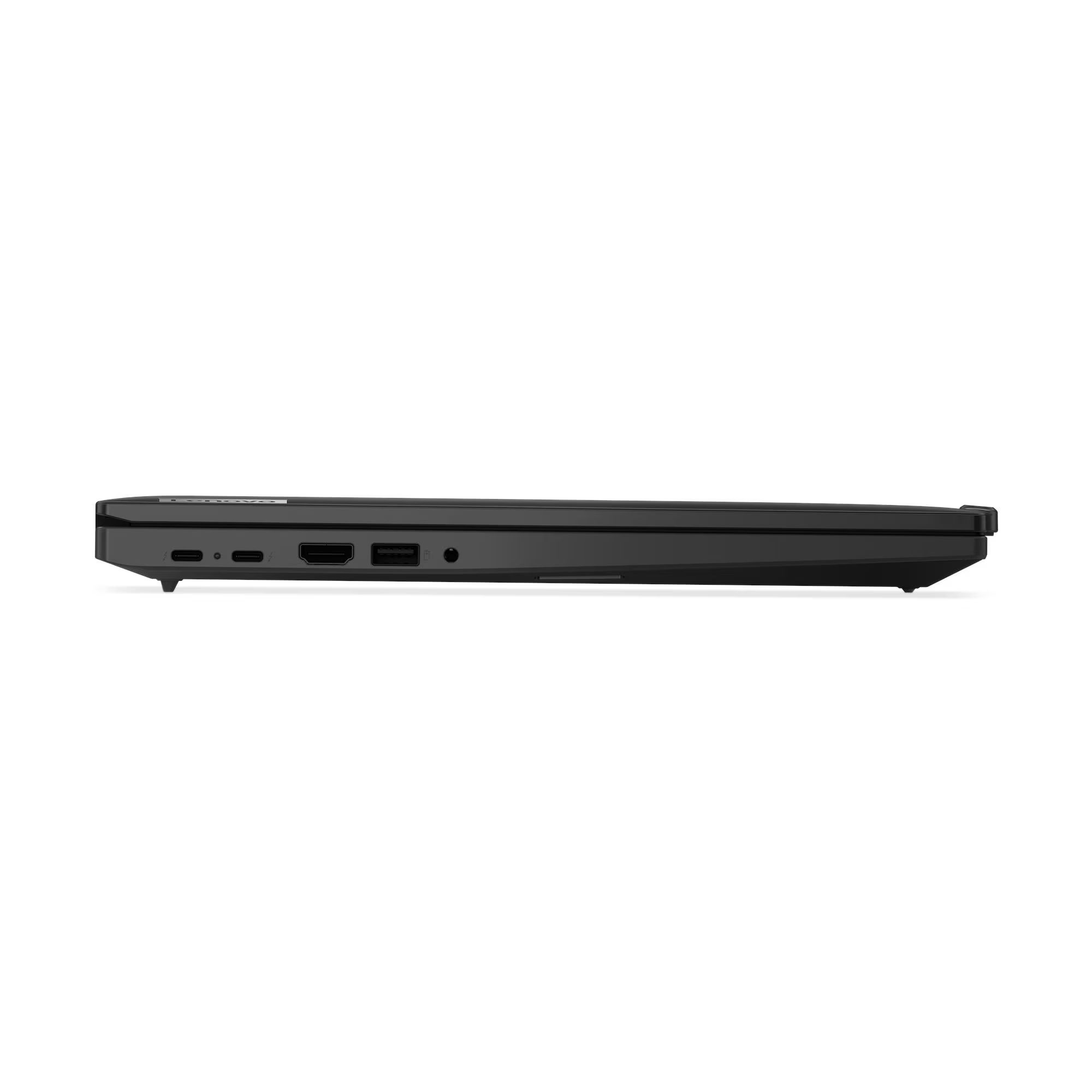
Enfin, ne supposez pas qu’un dock ajoute des capacités que le PC ne possède pas. Il peut multiplier les prises disponibles et simplifier le câblage, mais il reste dépendant des capacités de la connexion hôte. C’est particulièrement vrai pour le nombre d’écrans et leurs caractéristiques.
Pour approfondir le rôle des différentes prises avant de comparer les modèles, vous pouvez également consulter le guide HDMI, USB-C, Ethernet : quelle connectique devient indispensable selon l’usage ?.
Sélection Comparez-malin :
PC portables à examiner pour une connectique complète
La présence de Thunderbolt constitue ici un bon point de départ pour un poste utilisant écran ou dock, mais elle ne suffit pas à définir une connectique complète. Selon votre installation, contrôlez ensuite la présence d’USB-A, HDMI, Ethernet, lecteur de cartes et surtout le nombre réel de ports dont vous aurez besoin simultanément.
5. Wi-Fi, Bluetooth et périphériques : pensez aussi aux compatibilités invisibles
La compatibilité ne concerne pas uniquement les prises. Le changement de portable peut également modifier la manière dont vous vous connectez au réseau ou à certains périphériques.
Pour le Wi-Fi, une norme plus récente sur le PC n’oblige généralement pas à remplacer immédiatement votre box ou votre routeur : les appareils savent normalement utiliser un mode commun. En revanche, acheter un PC Wi-Fi 7 ne rend pas automatiquement votre réseau Wi-Fi 7. Le gain dépend également du point d’accès, de la configuration du réseau et de l’environnement radio.
Si vous utilisez un réseau professionnel, un répéteur ancien, un NAS ou une infrastructure configurée de manière particulière, vérifiez surtout que le nouveau PC peut se connecter dans les mêmes conditions. Le même principe vaut pour le Bluetooth : une souris ou un casque récent pose rarement problème, mais un périphérique métier ou un matériel ancien mérite une vérification plus attentive.
Les imprimantes, scanners, interfaces audio, lecteurs de cartes spécialisés ou appareils utilisant un logiciel propriétaire constituent un autre point de vigilance. La connectique physique n’est qu’une moitié de la compatibilité : le pilote et le logiciel comptent aussi. C’est particulièrement important si vous changez en même temps de version de Windows ou d’architecture matérielle.
Avant d’écarter un portable simplement parce qu’il ne possède pas un port ancien, distinguez enfin l’usage permanent de l’usage exceptionnel. Acheter une machine plus lourde pour conserver une prise utilisée deux fois par an est rarement pertinent. À l’inverse, dépendre quotidiennement de trois adaptateurs pour gagner quelques millimètres d’épaisseur n’est pas forcément un bon compromis.
6. La checklist à appliquer avant de valider votre achat
1. Listez vos écrans.
Combien en utilisez-vous ? Avec quelles entrées, quelle résolution et quelle fréquence ? Vérifiez que le nouveau PC peut réellement reproduire cette configuration.
2. Identifiez votre dock.
Relevez sa référence, son type de connexion et sa puissance de charge. Cherchez ensuite sa liste de compatibilité ou ses exigences techniques.
3. Contrôlez chaque port USB-C.
Ne notez pas simplement « USB-C présent ». Vérifiez séparément données, vidéo, recharge et éventuelle compatibilité USB4 ou Thunderbolt.
4. Comptez les branchements simultanés.
Un HDMI, deux USB-A et un USB-C peuvent être beaucoup plus utiles à votre usage qu’une fiche annonçant plusieurs ports modernes mais imposant immédiatement un hub.
5. Vérifiez la recharge.
Si vous comptez abandonner le chargeur du constructeur au bureau et alimenter le PC depuis votre écran ou votre dock, assurez-vous que la puissance fournie est suffisante.
6. Vérifiez le sans-fil et les logiciels.
Box, Wi-Fi d’entreprise, Bluetooth, imprimante et périphériques spécialisés doivent également suivre le changement de machine.
7. Décidez quels adaptateurs sont acceptables.
L’objectif n’est pas forcément le zéro adaptateur. Il s’agit plutôt de ne pas découvrir après achat qu’un accessoire devient obligatoire pour une fonction utilisée tous les jours.
En pratique, le bon PC portable est celui qui s’intègre à votre environnement sans complication inutile. Commencez par vos écrans, votre dock et vos périphériques, puis comparez seulement les machines capables de répondre à ces contraintes. Vous pourrez ensuite départager ces modèles selon le processeur, l’écran, la mémoire, le poids ou le prix. Pour cette seconde étape, le comparatif général des PC portables permet d’élargir ou d’affiner la recherche selon votre usage.